Как проверить новый проектор со встроенным Android
Пошаговая проверка за 45–60 минут без компьютера: корпус и питание, оптика, матрица, цвета, встроенный Android, звук, беспроводные подключения и работа после прогрева. Скачиваемые тестовые изображения.
Что понадобится и сколько времени
Компьютер не обязателен. Понадобятся пульт, розетка, матовая белая стена или экран, Wi-Fi и USB-флешка с тестовыми изображениями. На моделях без USB можно загрузить PNG в память проектора и открыть штатным файловым менеджером.
План: первичный осмотр — 5 минут, установка и прогрев — 10–15 минут, изображение — 15 минут, Android и интерфейсы — 10 минут, проверка стабильности — дополнительно 45–60 минут. Время ориентировочное, не технический норматив производителя.
Не смотрите в объектив, не перекрывайте вентиляционные решётки и не вскрывайте новый проектор для диагностики. При запахе гари, повреждении питания, дыме или ненормальном перегреве сразу выключите его и обратитесь к продавцу/сервису.
1. Осмотр до включения
- Проверьте модель, серийный номер, комплектность, блок питания и соответствие напряжения паспортным данным.
- Осмотрите корпус, объектив, разъёмы, вентиляционные решётки, крепёж и пульт. Зафиксируйте царапины, трещины, вмятины, следы влаги.
- Подключите штатное питание. Проверьте включение/выключение, индикаторы, работу всех кнопок и пульта, отсутствие скрежета и нехарактерных звуков.
Снимите на телефон этикетку и обнаруженные внешние дефекты до начала испытаний.
2. Подготовка изображения
- Установите проектор примерно напротив центра ровного экрана, без наклона и сильного смещения.
- Дайте прогреться 10–15 минут, настройте физическую фокусировку.
- По возможности выключите Keystone, 4-угольную коррекцию, цифровой Zoom, Overscan и искусственное повышение резкости. Если отключить нельзя, отметьте это в протоколе.
- Установите штатный режим картинки, запишите яркость и цветовой профиль. Тестируйте в затемнённой комнате, затем повторите обычный просмотр при привычном освещении.
Цифровая коррекция трапеции и масштабирование способны сделать углы и мелкие линии менее чёткими даже при исправной оптике.
Скачать 17 проверочных изображений
Скачать весь набор (ZIP, 17 PNG + инструкция). Распакуйте на USB-флешку и откройте PNG через «Файлы» или «Галерею» Android в полноэкранном режиме. Не используйте уменьшенные изображения из мессенджера или скриншоты для теста деталей.
| Тесты | Что проверяют |
|---|---|
| Белый, чёрный, красный, зелёный, синий | Цвет, пятна, постоянные точки, засветы |
| Серый 5%, серый 10%, серый 50% | Пятна, полосы и равномерность на полутонах |
| Сетка фокуса, геометрия | Центр и углы, прямизна линий, обрезка краёв |
| Линии 1 px, линии 2 px, градиент, шахматка, мелкие детали | Сохранение деталей, переходы яркости, локальный контраст |
| 4K, клетка 1 px, 4K, клетка 2 px | Контроль обработки 4K-файла; не доказательство нативного 4K |









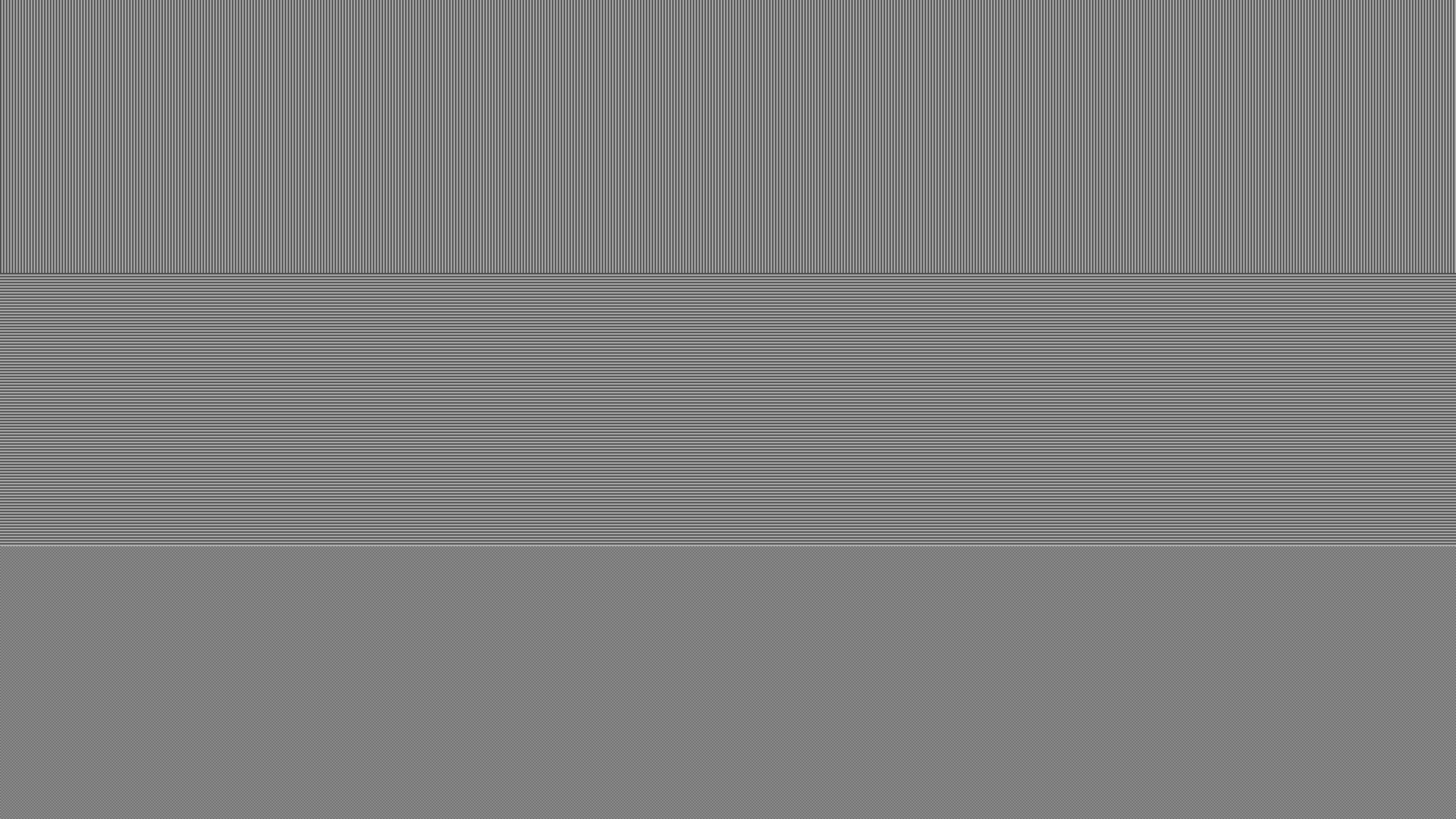
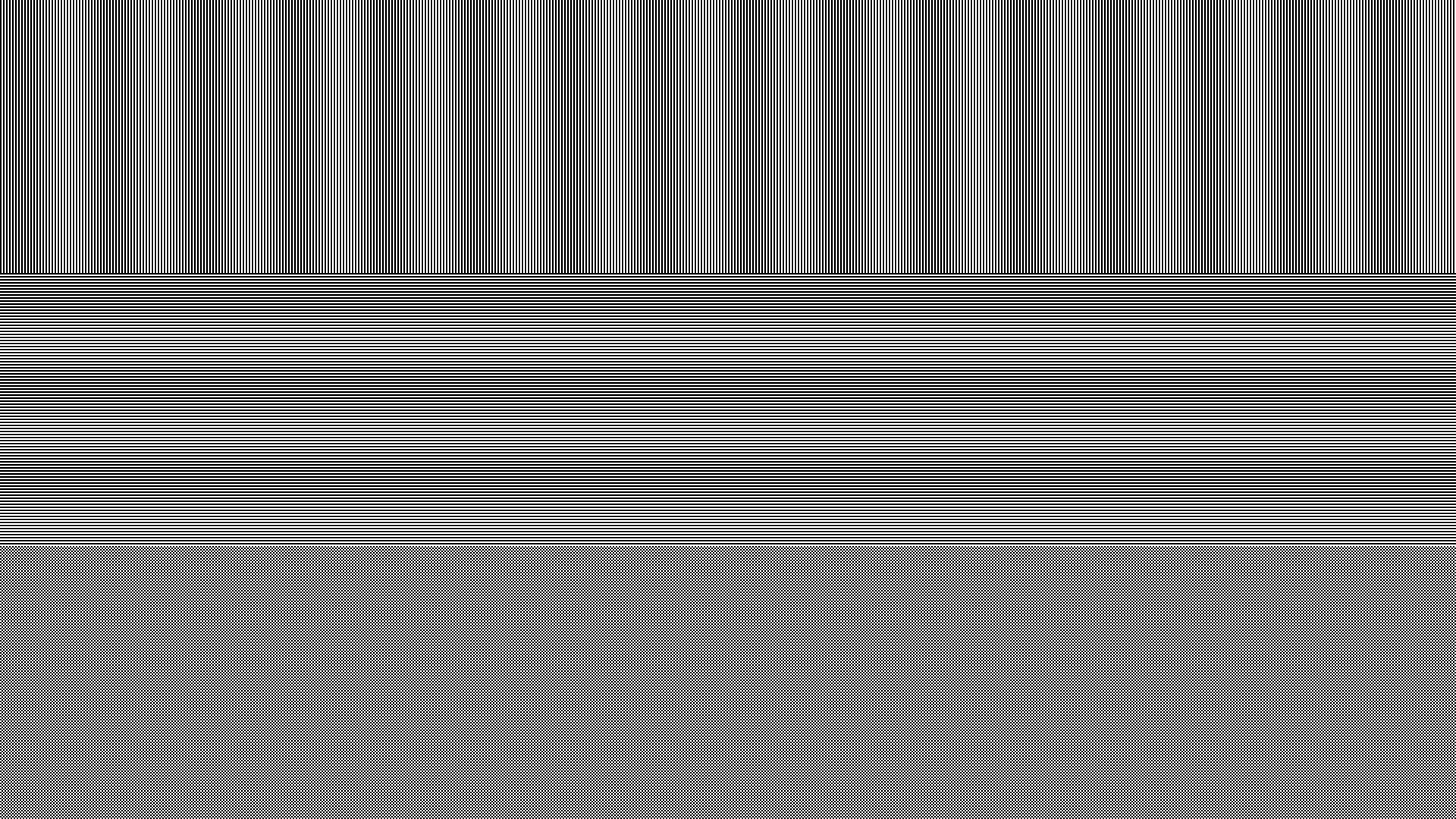





 Пример PNG из тестового набора. Для диагностики используйте исходный файл, а не превью на странице.
3. Фокусировка и геометрия
Откройте сетку № 09 и таблицу № 10. Настройте чёткость центра, затем посмотрите все четыре угла и края. Линии должны оставаться различимыми без выраженного двоения, цветной каймы или сильного размытия. Небольшая разница резкости по полю возможна и зависит от модели; выраженный перекос — повод проверить установку и повторить тест.
Если левый край резкий, а правый — нет, сначала убедитесь, что корпус стоит перпендикулярно экрану и сам экран плоский. Не пытайтесь компенсировать физический перекос только Keystone. После прогрева повторите проверку фокуса.
4. Цветовые поля, пыль и дефектные пиксели
Откройте файлы № 01–08 по очереди. На белом ищите тёмные или жёлтые участки, на чёрном — постоянно светящиеся точки и выраженные засветы, на RGB — зависшие цветные точки, полосы, загрязнения и неравномерность каналов. Серые поля помогают заметить пятна и оттенки, которые не видны на ярких цветах.
Не путайте особенности экрана и помещения с дефектом проектора: проверьте другой участок ровной стены/экрана и обычное видео. Чёрный у большинства проекторов не абсолютно чёрный. Фотография телефона может показывать муар и ложные цветные точки. При воспроизводимом дефекте сохраните крупный снимок и общее фото.
См. также: дефектные пиксели DMD и пятна в LCD-оптике. Универсальную допустимую норму «битых пикселей» для всех проекторов устанавливать нельзя — смотрите условия производителя и продавца.
5. Детализация и реальное разрешение
Таблицы № 11, 12, 15–17 помогают увидеть потерю мелких линий. Но встроенный Android, галерея, масштабирование и оптика могут пересчитывать пиксели, поэтому исчезновение линий 1 px не является доказательством матрицы 720p, а успешное воспроизведение ролика 4K не доказывает физическую матрицу 4K.
Для более строгого вывода нужна передача файла 1:1 с проверенным режимом вывода или исследование пиксельной структуры. Подробная инструкция со схемой и вариантами через HDMI: как проверить нативное разрешение с Android и без него.
6. Проверка Android и приложений
- Откройте настройки: проверьте версию Android и прошивку, свободное место, корректность даты и часового пояса.
- Подключите Wi-Fi, проверьте стабильность сети и воспроизведение видео, затем перезагрузку и повторное подключение.
- Проверьте магазин приложений и установку нужного вам приложения. Наличие значка Google Play само по себе не доказывает сертификацию Android TV / Google TV.
- Запустите YouTube и потоковые сервисы, которые собираетесь использовать, проверьте перемотку и длительное воспроизведение; доступные разрешения и DRM могут различаться.
- Проверьте Bluetooth — подключение наушников/колонки (если поддерживается), работу пульта и голосового поиска (если заявлен).
- Оцените скорость меню, реакцию на кнопки, режим сна, пробуждение и автоматический возврат к домашнему экрану после перезагрузки.
Работа Netflix и других защищённых платформ зависит от сертификации, приложения и Widevine DRM, а не только от числа ядер или указанной версии Android.
7. Разъёмы, звук и стабильность
Проверьте каждый заявленный порт: USB-флешку, HDMI-вход при наличии источника, аудиовыход, беспроводные интерфейсы. Если есть встроенные динамики — послушайте речь и музыку на малой, средней и высокой громкости: не должно быть явного дребезга, хрипов и пропадания канала.
Посмотрите видео 45–60 минут в обычном режиме, не перекрывая вентиляцию. После прогрева повторите сетку фокуса. Следите за самопроизвольным выключением, перезагрузкой Android, потерей сети, зависанием картинки, ненормальным шумом вентилятора и резкой потерей фокуса. Шум и нагрев сами по себе не свидетельствуют о неисправности без данных конкретной модели.
Что этот тест не измеряет: точные ANSI/ISO-люмены, нативную контрастность, задержку ввода (input lag), соответствие цветовым стандартам и реальное разрешение матрицы по одному только Android-плееру.
Протокол и признаки проблемы
| Этап | Отметка для себя |
|---|---|
| Корпус, питание, пульт | Исправно / замечание |
| Фокус и геометрия | Исправно / замечание |
| Белое, чёрное, RGB, серое | Исправно / замечание |
| Android, Wi-Fi, приложения | Исправно / замечание |
| USB, HDMI, Bluetooth, звук | Исправно / не предусмотрено / замечание |
| 45–60 минут работы, повторный фокус | Исправно / замечание |
Сохраните модель, S/N, дату, условия проверки, версию прошивки, фотографии и видео проблемы. Повод обратиться к продавцу: устойчивые светящиеся или чёрные точки, крупные оптические пятна, сильная асимметрия резкости при правильной установке, отказ заявленных функций, самопроизвольные выключения или проблемы с питанием.
Не разбирайте новый аппарат и не продувайте его компрессором ради «лечения пятен» — это способно добавить повреждения и усложнить гарантийную проверку.