Как проверить реальное разрешение проектора: с Android и без
Практическая методика для домашней проверки и сервисной диагностики: что показывает тестовая сетка, как избежать масштабирования Android и HDMI и какие выводы допустимы.
Что именно проверяем
Различайте три характеристики: (1) физическое разрешение LCD-панели или DMD, (2) эффективную разрешаемую детализацию изображения на экране — она зависит также от оптики, обработки и pixel shifting, (3) максимальный принимаемый сигнал — например, 4K по HDMI. Надпись «Supports 4K» не доказывает наличие матрицы 3840×2160.
Сетка из чередующихся линий 1 пиксель проверяет, сохраняется ли самая мелкая детализация, но не является прямым измерением количества физических пикселей. Неразличимые линии могут означать как низкое разрешение, так и масштабирование, размытую оптику или обработку. См. нативное и поддерживаемое разрешение.
Подготовка: одинаковые условия для обоих способов
- Установите проектор прямо напротив ровной матовой поверхности. Дайте ему прогреться и точно настройте оптический фокус в центре.
- По возможности выключите Keystone / 4-Corner, цифровой Zoom, Overscan, коррекцию перспективы и программные «улучшайзеры» резкости. Не пытайтесь заменять оптический фокус резкостью в меню.
- Проверьте тест в центре и по краям отдельно. Зафиксируйте расстояние, диагональ, режим изображения и прошивку.
- Используйте исходный PNG, не скриншот и не сжатый JPEG. Просмотр через браузер, Telegram и многие галереи может уменьшать или масштабировать изображение.
Правило 1:1: для теста отдельных пикселей размер файла должен соответствовать фактическому размеру буфера вывода, а просмотрщик должен передавать его без интерполяции. Файл 1920×1080, растянутый на вывод 1280×720, не становится полноценным Full HD-тестом.
Скачать проверочные таблицы
Для свободного тестирования подготовлены оригинальные PNG с вертикальными и горизонтальными парами линий 1/2/4 px, шахматными участками 1×1/2×2/4×4 в девяти блоках: сверху вниз — шаг 1, 2 и 4 px; слева направо — вертикальные, горизонтальные и шахматные полосы. Генератор не использует сглаживание; линии заданы целочисленными пикселями.
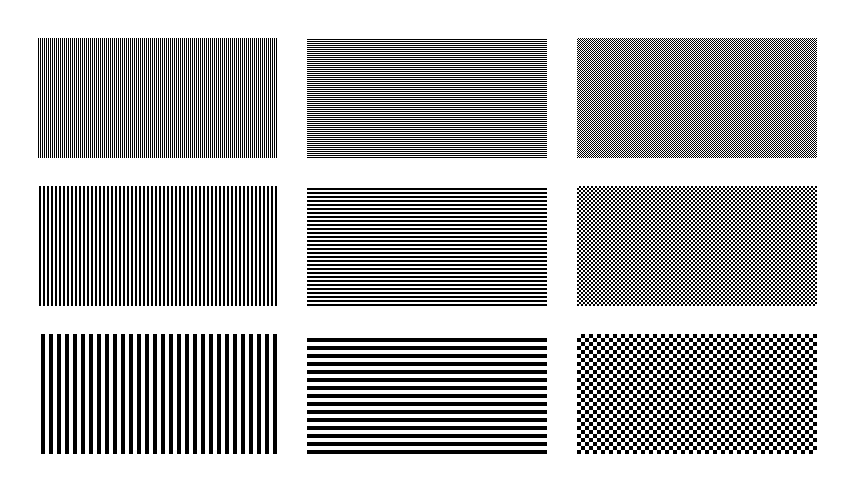
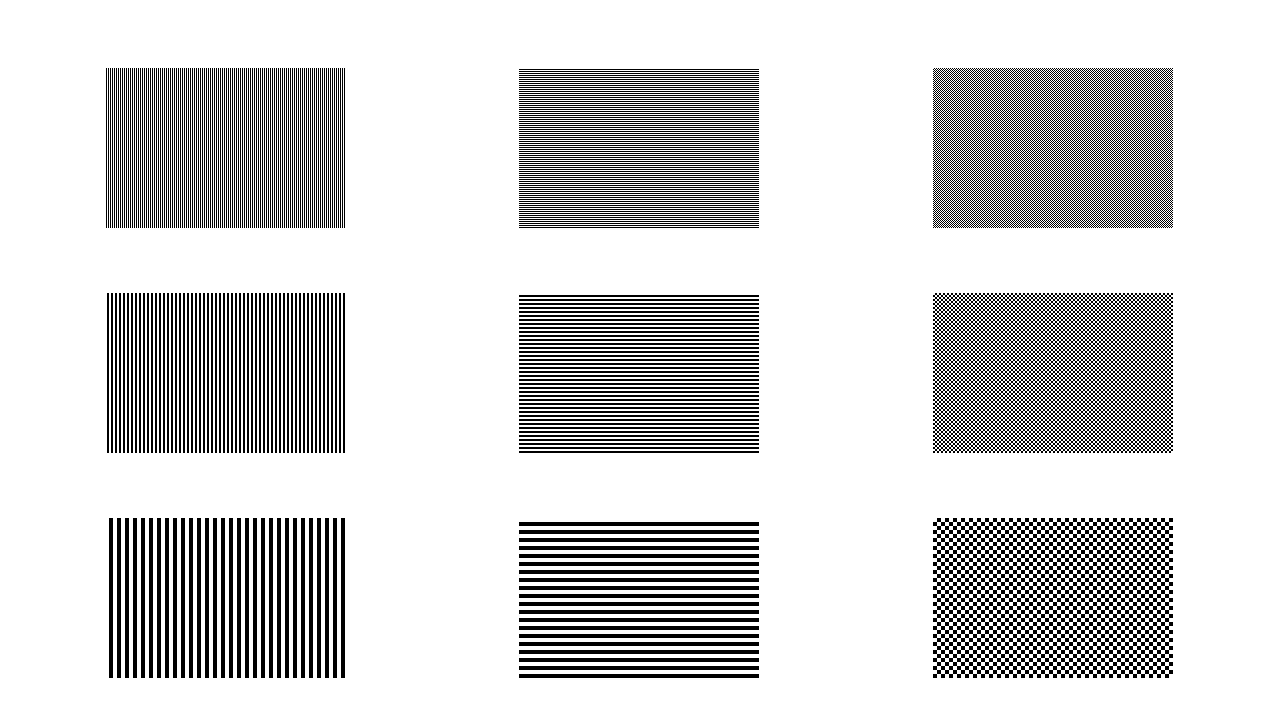
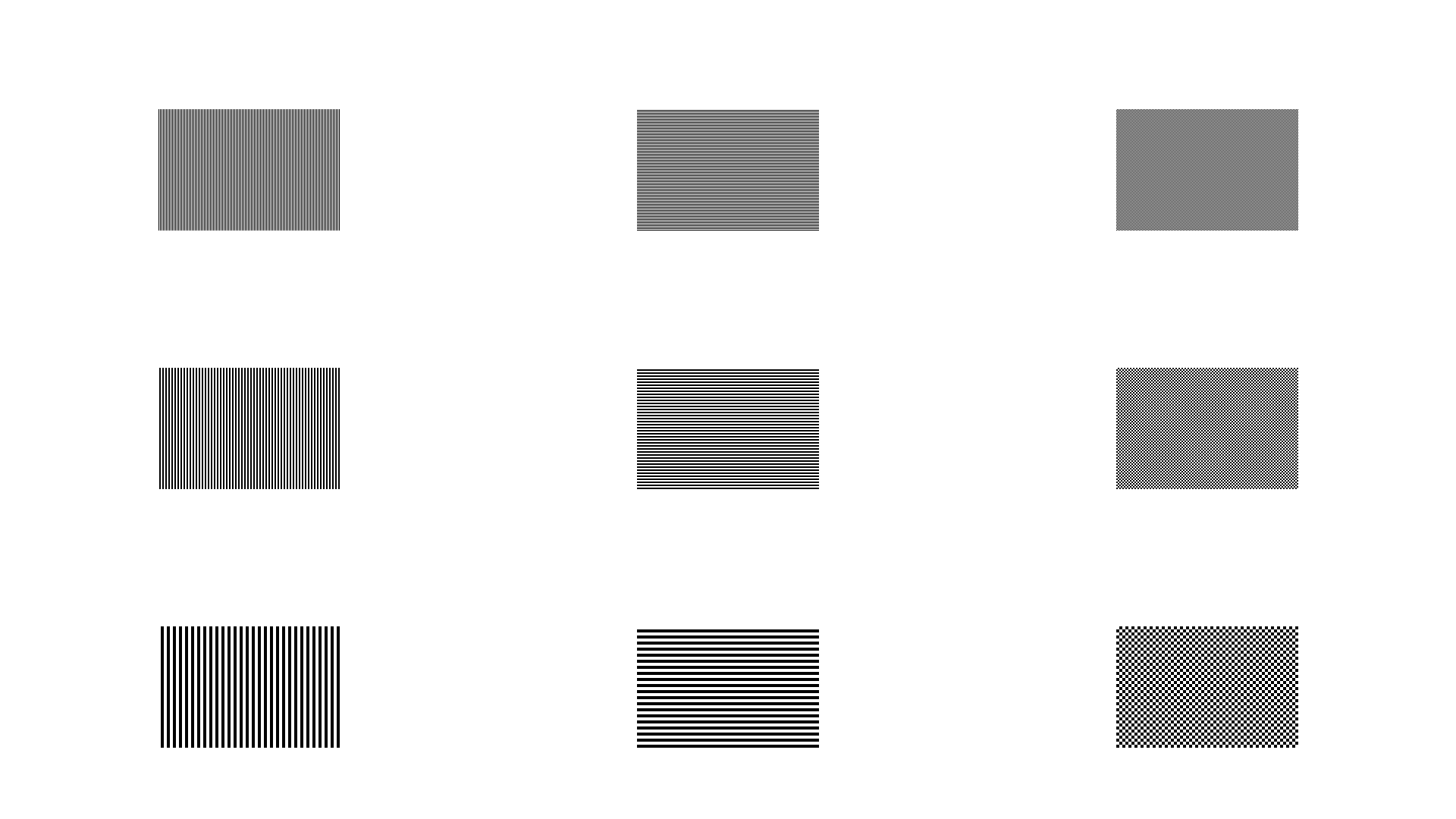
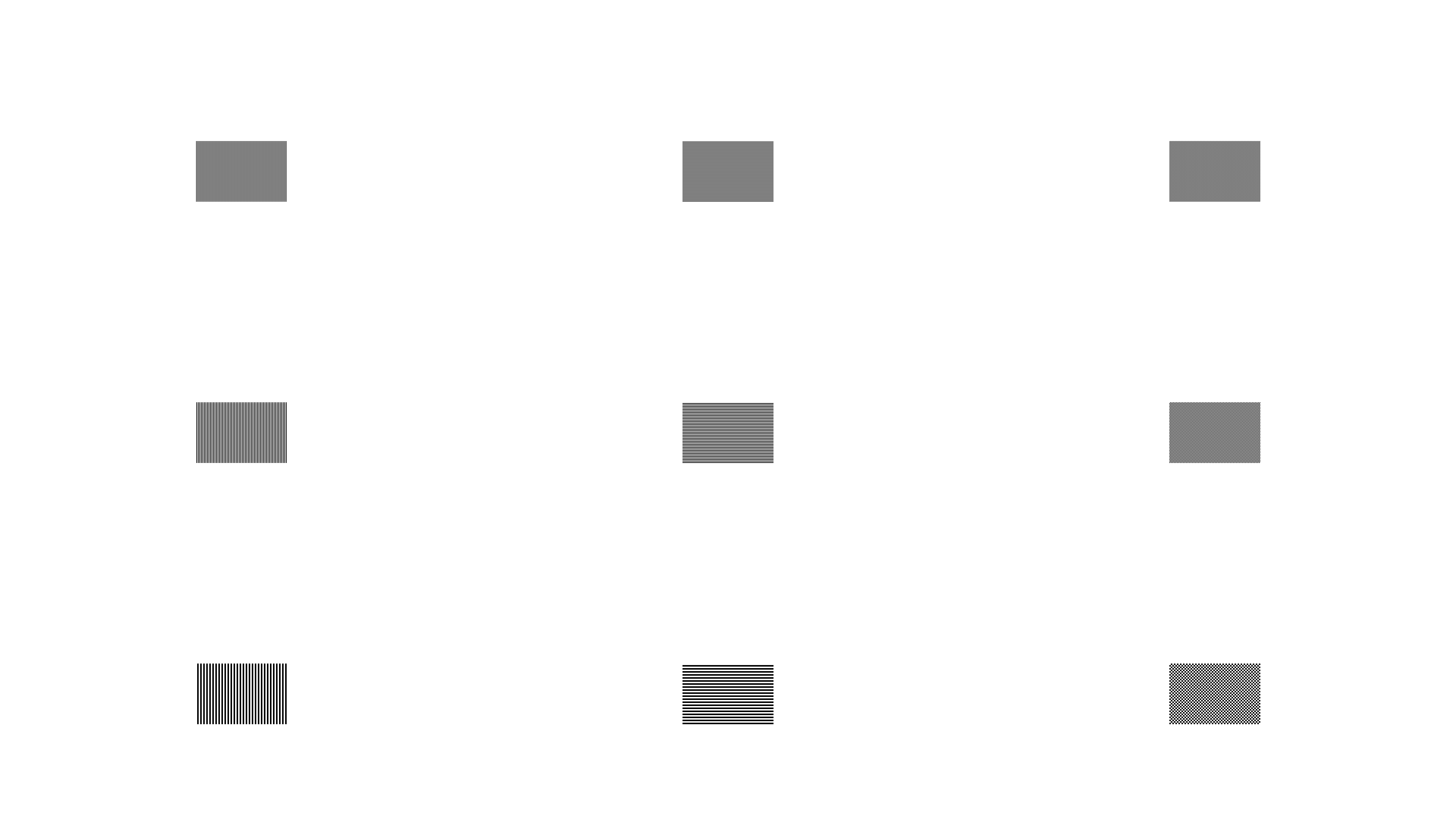
Эти файлы скачиваются в исходном размере. Миниатюра на сайте или масштабированная картинка на телефоне не подходят для измерения разрешения. Начинайте с файла, соответствующего реальному режиму вывода источника, а не рекламируемому максимуму декодирования.
Вариант A. Проектор БЕЗ встроенного Android — через HDMI
- Подключите ноутбук/компьютер либо HDMI-генератор с контролируемым режимом вывода. Видеоплеер или ТВ-приставка подходят только если известен их фактический вывод и способ показа без масштабирования.
- Для проверки Full HD задайте на источнике 1920×1080 при 60 Гц, режим без Overscan, 100% масштабирование и по возможности PC/RGB 4:4:4. Выведите PNG 1920×1080 целиком без ресайза и полей.
- Проверьте, что HDMI-меню подтверждает входящий формат, а не якобы физическую матрицу. Сравните полосы 4 px, 2 px и 1 px, затем шахматные фрагменты в центре и по углам.
- Повторите для разрешения 1280×720, понимая, что другой размер буфера может изменить работу масштабирующего тракта. Не считайте такую смену самостоятельным доказательством размера матрицы.
- Сфотографируйте небольшой участок проекции в фокусе — желательно макрообъективом — и сохраните информацию об источнике и режиме.
Если 1080p подаётся, но тонкие линии превращаются в крупный муар или исчезают, это повод исследовать тракт, а не автоматический диагноз «матрица 720p».
Вариант B. Проектор СО встроенным Android — без компьютера
- Сохраните PNG на USB-носитель и откройте его через файловый менеджер/просмотрщик изображений. Выберите полноэкранный просмотр и отключите автоматические эффекты, если это возможно.
- Уточните реальное разрешение, в котором Android отдаёт кадр. Приложения системной информации и данные Android о дисплее показывают режим логического дисплея или окна; не обязаны показывать размер LCD/DMD-матрицы.
- Если Android создаёт 1280×720, а проектор рекламируется как Full HD, тест PNG через эту среду не позволяет уверенно проверить все 1920×1080 деталей. Сначала ищите режим вывода 1920×1080 и возможность 1:1-показа; если их нет — отметьте «результат ограничен Android».
- Осмотрите линии и шахматные поля 1/2/4 px. Изображение, идеально резкое на крупной сетке, но не на 1 px, нуждается в дополнительной проверке.
- Если доступен HDMI-вход, сравните с вариантом A: он позволяет обойти неопределённость рендера Android, хотя и HDMI-путь сам может масштабировать кадр.
Даже утилита Android, сообщающая «1920×1080», не доказывает физическое разрешение панели. Сведения Display/WindowMetrics относятся к логическому дисплею и могут быть изменены системой. Некоторые аппараты масштабируют изображение между Android, видеодекодером и оптическим модулем.
Что означают результаты
| Наблюдение | Допустимый вывод |
|---|---|
| Различаются все тонкие полосы и клетки 1 px в центре | Тракт хорошо передаёт детали при проверенном режиме 1:1; физическую матрицу всё ещё нужно подтверждать |
| Линии 2/4 px видны, 1 px сливаются | Есть потеря максимальной детализации: проверьте масштаб, фокус, фильтры, оптику |
| Центр чёткий, углы размыты | Возможны ограничения оптики, фокусировки, экрана или геометрии |
| На Android хуже, по HDMI лучше | Вероятен дополнительный ресайз/обработка в Android-тракте; перепроверьте режимы |
| Проектор принимает 4K, а 4K-полосы не разделяются | Это не доказывает 4K-матрицу и не опровергает само наличие 4K-декодера |
Отдельно: чёрно-белая сетка проверяет яркостную детализацию. Цветные однопиксельные шаблоны могут пострадать от субдискретизации цвета 4:2:0/4:2:2 даже на хорошей матрице — не путайте это с полным пространственным разрешением.
Как повысить достоверность и оформить сервисное заключение
Для окончательного заключения совместите несколько независимых признаков: данные производителя о точной модели панели/DMD, данные сервисной документации, крупный снимок пиксельной структуры на экране или оптическом тракте при допустимом методе и контроль передачи тестовых полос через источник с подтверждённым режимом. Не разбирайте проектор без квалификации и мер электробезопасности.
Для DLP XPR / Pixel Shift отдельно укажите нативную сетку DMD, число сдвинутых позиций и реально разрешаемую детализацию. Эти величины не взаимозаменяемы. См. DLP XPR.
Для карточки в ai-worker фиксируйте: модель и прошивка · заявлено · вход HDMI · вывод Android (если есть) · имя PNG · масштабирование 1:1 подтверждено/нет · фокус/Keystone · центральная/краевая детализация · фото · источник · итог «подтверждено / предварительно / недостаточно данных».
Пример корректной формулировки: «В режиме HDMI 1920×1080 при отключённой цифровой коррекции однопиксельные вертикальные линии в центре различаются; физическое разрешение панели не подтверждено документацией». Некорректно: «Принимает 4K, значит матрица 4K».
Распространённые ошибки
Скриншот Android вместо исходного теста: скриншот может уже содержать масштабированный результат. Просмотрщик с режимом «вписать в экран»: пересчитывает пиксели. Keystone и Zoom: меняют пространственную частоту деталей. Резкость и шумоподавление: создают ложные контуры или стирают штрихи. Муар на фотографии: может возникнуть от матрицы камеры при съёмке проекции. Чтение 1×1-паттерна без контроля 1:1: не подтверждает и не опровергает нативное разрешение.
Итог: без компьютера начать проверку вполне можно; для строгой диагностики используйте альтернативный проверенный видеотракт или сведения о панели, если встроенный Android не даёт гарантии 1:1.